
À partir du moment où l’on accède à un fichier (image ou autre) sur la galerie Piwigo, depuis un album, une recherche ou tout autre moyen, on accède à la page Photo.
Cette page permet de visualiser une photo, ses informations et d’effectuer un certain nombre d’actions sur ce fichier.
Dans cet article nous verrons comment la page Photo est structurée, quelles fonctionnalités sont disponibles, quelles sont les options de personnalisation possible, en standard ou avec des plugins.
<aside> ⚠️ Remarque : la plupart des captures d’écran présentées dans cet article montrent une galerie utilisant le thème Modus. Suivant le thème de votre galerie, la présentation des informations et les icônes utilisées ne sont pas forcément les mêmes.
</aside>
Quel que soit le thème de votre galerie, la page Photo contient toujours les mêmes éléments, en plus du menu et du pied de page qui sont affichés sur toutes les pages :
Vous pouvez voir ci-dessous comment la page Photo est structurée avec le thème par défaut (Modus).
Si vous utilisez un autre thème, comme Bootstrap Darkroom par exemple, l’organisation de la page sera différente mais on retrouvera bien les mêmes éléments.

Sur la page Photo, vous avez la possibilité de naviguer au sein d’une sélection de photos grâce à des icônes en forme de flèches.
Avec le thème Modus, ces flèches s’affichent en haut à droite de la page.

La sélection de photos dépend du chemin que vous avez pris pour accéder à la photo :
Les flèches droite et gauche permettent de visualiser la photo suivante et la photo précédente.
La flèche vers le haut permet de revenir à la page précédente (album, tag, recherche, etc.)
La page Photo affiche certaines propriétés et métadonnées de votre fichier.
Avec le thème Modus, cette section s’affiche à droite de la photo.

Pour en savoir plus sur les propriétés et métadonnées, et pour savoir :
Alors lisez l’article sur les propriétés et métadonnées.
Si vous avez activé les commentaires sur votre galerie, une zone de commentaires s’affiche sur la page Photo.
Pour en savoir plus, lisez l’article sur la gestion des commentaires.
La barre d’outils vous donne accès à différentes fonctionnalités.

Modifier la taille de photo affichée
La première icône permet de choisir la taille de la photo affichée, parmi les tailles disponibles sur la galerie.

Pour savoir comment définir les tailles de photos disponibles sur la galerie, lisez le chapitre Gérer les tailles de fichiers disponibles sur votre galerie.
Lancer un diaporama
L’icône en forme de bouton “Lecture” permet de lancer un diaporama pleine page, qui navigue parmi les photos de votre sélection.

Afficher les métadonnées
L’icône en forme d’appareil photo permet d’afficher ou masquer les métadonnées de votre photo dans le panneau latéral des propriétés. En savoir plus sur l’affichage des métadonnées
Télécharger la photo
L’icône en forme de disquette permet de télécharger la photo sur votre ordinateur.
Par défaut, la photo téléchargée est l’originale.
Si vous avez activé le plugin Download by Size, l’utilisateur doit choisir au préalable la taille de la photo qu’il télécharge.

Si la permission utilisateur “Téléchargement” est désactivée sur votre profil, l’original de la photo n’est pas disponible. Vous ne voyez les tailles rendues disponibles sur votre galerie. Ainsi, vous pouvez n’afficher sur votre galerie que des versions basse définition de vos photos si vous le souhaitez.
Si vous souhaitez désactiver complètement le bouton “Télécharger” sur votre galerie, rendez vous dans l’administration, menu Configuration > Options, onglet Afficher, Section “Page de la photo” et décochez la case Activer l’icône “Télécharger ce fichier”.
Ajouter la photo à vos favoris
L’icône en forme de coeur permet d’ajouter la photo à vos favoris. Vous pouvez retrouver vos favoris dans la page Mes favorites disponibles via le menu Explorer (ou Découvrir si vous utilisez le thème Bootstrap Darkroom). En savoir plus sur les favoris
Choisir la photo comme représentante de cet album (administrateurs uniquement)
L’icône en forme de trophée est visible uniquement aux administrateurs. Elle permet de choisir que la photo en cours deviennent la représentante de l’album.
Éditer la photo (administrateurs uniquement)
L’icône en forme de crayon est visible uniquement aux administrateurs. Elle permet d’accéder à l’écran de modification de la photo en cours dans l’administration de Piwigo.
Ajouter la photo au panier (administrateurs uniquement)
L’icône en forme de caddie est visible uniquement aux administrateurs. Elle permet d’ajouter la photo à son panier. Le panier est ensuite accessible dans l’administration pour effectuer des actions en masse via le gestionnaire de lots.
Pour définir les tailles de photos disponibles sur votre galerie, rendez vous dans l’administration, menu Configuration > Options, onglet Tailles de photos.
Par défaut, Piwigo propose plusieurs tailles de fichiers. En réalité, Piwigo n’importe que le fichier original, mais il peut générer les autres tailles à la demande des utilisateurs, selon les tailles que vous aurez activées.
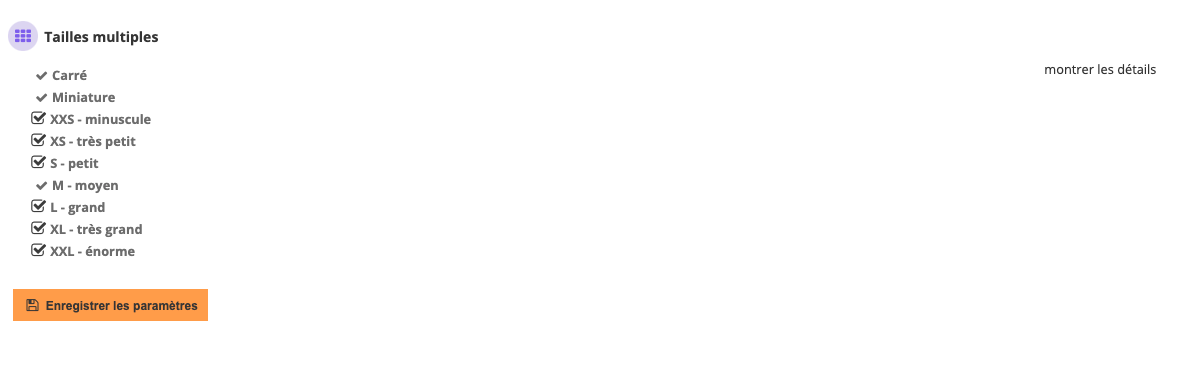
Pour en savoir plus sur les différents formats, et éventuellement, les personnaliser, cliquez sur "Montrer les détails" (à droite de la page). Vous pouvez alors, pour chaque format :
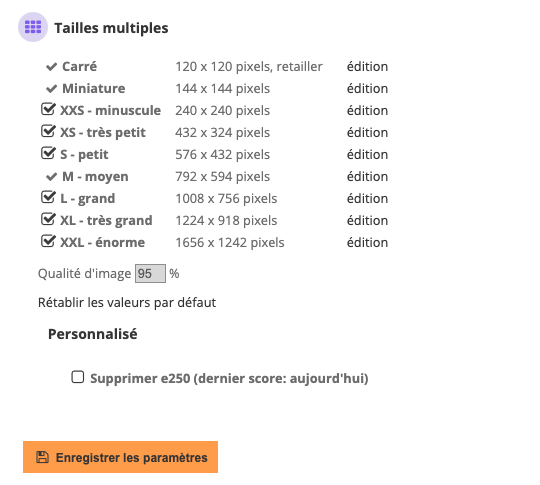
Cela peut être utile pour divers besoins.
Exemple : pour votre site Internet, vous avez une taille standard de photo utilisée sur toutes les pages, de 700 pixels de large. Les mêmes photos, dans votre newsletter, doivent faire 400 pixel de large.
Vous pouvez personnaliser la taille XS en choisissant une largeur de 400 px, et la taille S en mettant une largeur de 700 px.
Ainsi, les utilisateurs de votre photothèque savent que pour votre site Internet, ils doivent télécharger la version S d'une photo, et pour la newsletter, la version XS.
Si vous avez activé sur votre galerie le plugin Download by size, le bouton de téléchargement sur la galerie permettra à l’utilisateur de choisir la taille du fichier au téléchargement.
Pour personnaliser la taille d'un des formats de fichiers, vous devez au préalable avoir cliqué sur "montrer les détails" dans la page Configuration > Tailles de photos.
En face du format que vous souhaitez modifier, cliquez sur "édition". Vous pouvez alors modifier la largeur, et la hauteur maximum du format choisi.
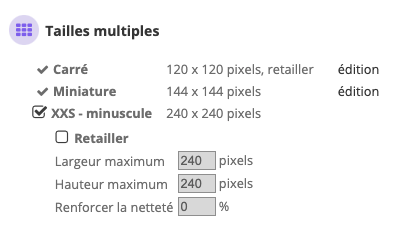
Si vous cochez "Retailler", votre fichier sera automatiquement "découpé" par Piwigo pour correspondre aux tailles choisies.
<aside> ⚠️ Attention : en faisant ce choix, vous risquez de perdre une partie de votre fichier.
</aside>
Une fois que vous avez terminé la personnalisation des tailles de fichier, n'oubliez pas de cliquer sur "Enregistrer les paramètres" pour sauvegarder votre configuration.
Vous pouvez définir dans l’administration de Piwigo quelles actions sont disponibles via la barre d’outil, et quelles propriétés sont affichées sur la page Photo, et d’autres options de personnalisation de cette page.
Pour en savoir plus lisez l’article sur les options de personnalisation de votre galerie.
Pour plus d’informations sur la personnalisation de l’affichage des propriétés et métadonnées, lisez l’article sur les propriétés et métadonnées.